Como criar um script para um link #
Quando você já possui um link e deseja manipular como a Tag de destino receberá os dados, é possível adicionar um script para realizar as transformações necessárias, como converter unidades ou transformar um valor binário em um valor real. Você pode usar qualquer linguagem de script ou executável binário compatível com o sistema operacional onde o Protolinker está sendo executado.
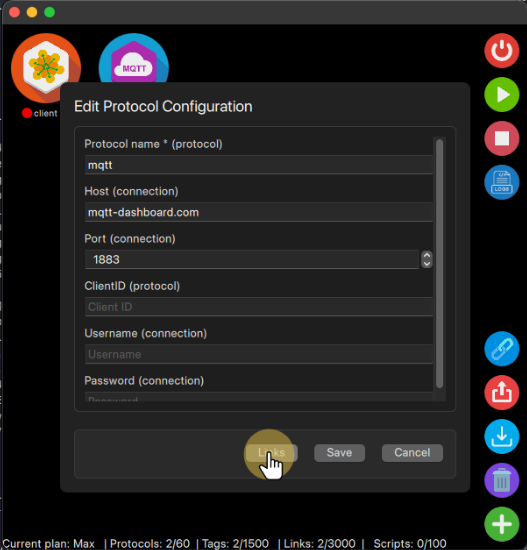
O primeiro passo é selecionar a tag e localizar o link da tag de protocolo que você deseja manipular. Para isso, abra a janela de Links, clicando no botão de link no formulário de Configuração do Protocolo ou no botão Links no canto inferior direito.
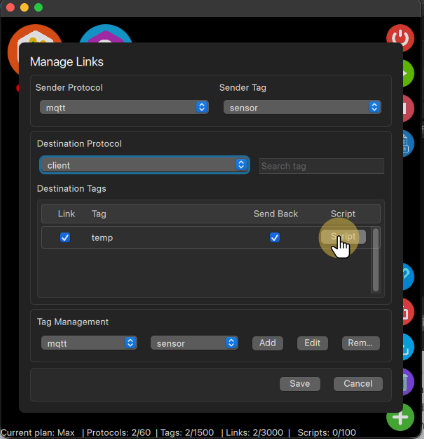
Em seguida, selecione o protocolo de envio, a tag de envio e o protocolo de destino do link. Feito isso, uma lista com todas as tags desse protocolo de destino será exibida na seção Destination Tags. Na linha de cada tag, haverá um botão de Script. Basta clicar nele para abrir a janela de configuração do script.
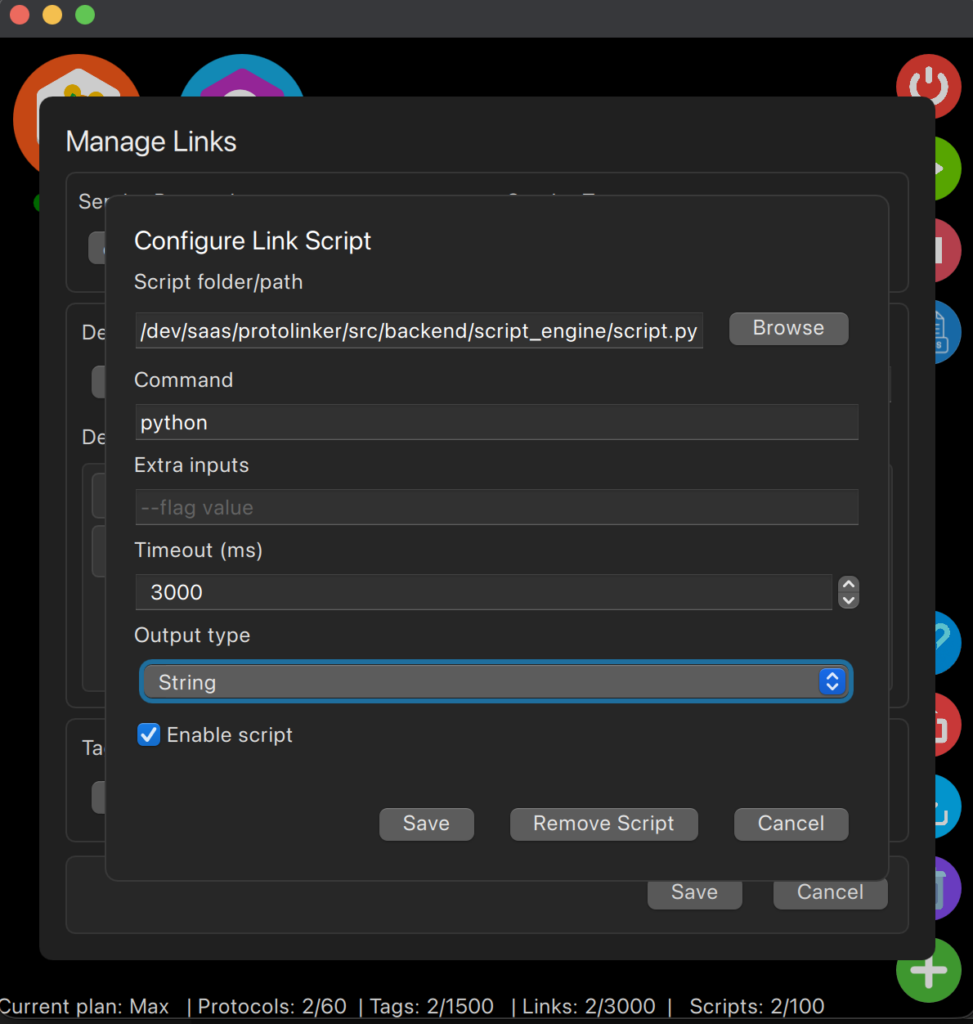
Na janela de configuração do script, você precisará definir o comando necessário para executar o script, se for scripts em Python, use python ou sh para scripts em Bash, ou outro interpretador compatível com o seu sistema. Em seguida, selecione o caminho do script clicando no botão “Procurar” (Browse). Se necessário, você também pode adicionar argumentos extras, isso é útil quando o mesmo script é reutilizado por várias Tags ou links dentro do Protolinker.
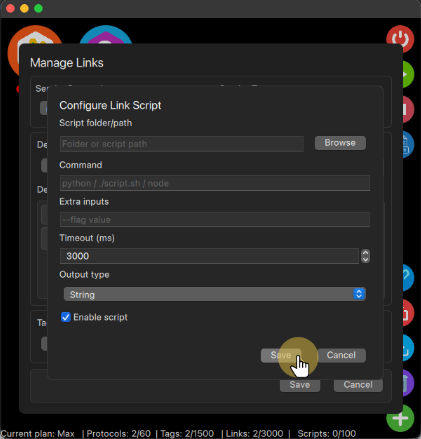
Algumas configurações adicionais incluem o tipo de retorno do script, que define o tipo de dado do novo valor a ser usado na Tag de destino. Há também uma caixa de seleção para ativar ou desativar o script quando os protocolos estiverem online. Para manter todas as alterações, é necessário clicar em Salvar em todas as janelas de configuração. Caso contrário, as configurações do script serão perdidas.
Nota: O script só será executado se a caixa Link estiver marcada.
Como remover um script de um link #
Quando você não precisar mais de um script, siga os mesmos passos usados para criá-lo. Na janela de configuração do script, como ele já estará configurado, o botão "Remove" ficará habilitado. Clique em "Remove" e depois em Salvar na janela de configuração do protocolo para excluir a configuração do script. Se você clicar em Cancelar, o script permanecerá ativo no link, sem que nenhuma alteração seja aplicada.